莫卡(Muse)的开始方法——手机应用和电脑网页版,两个入口
2026年11月8日

想试着用一下莫卡的时候,第一件事是先弄清楚入口在哪里。
结论先说:入口有两个,从哪边进去都一样。
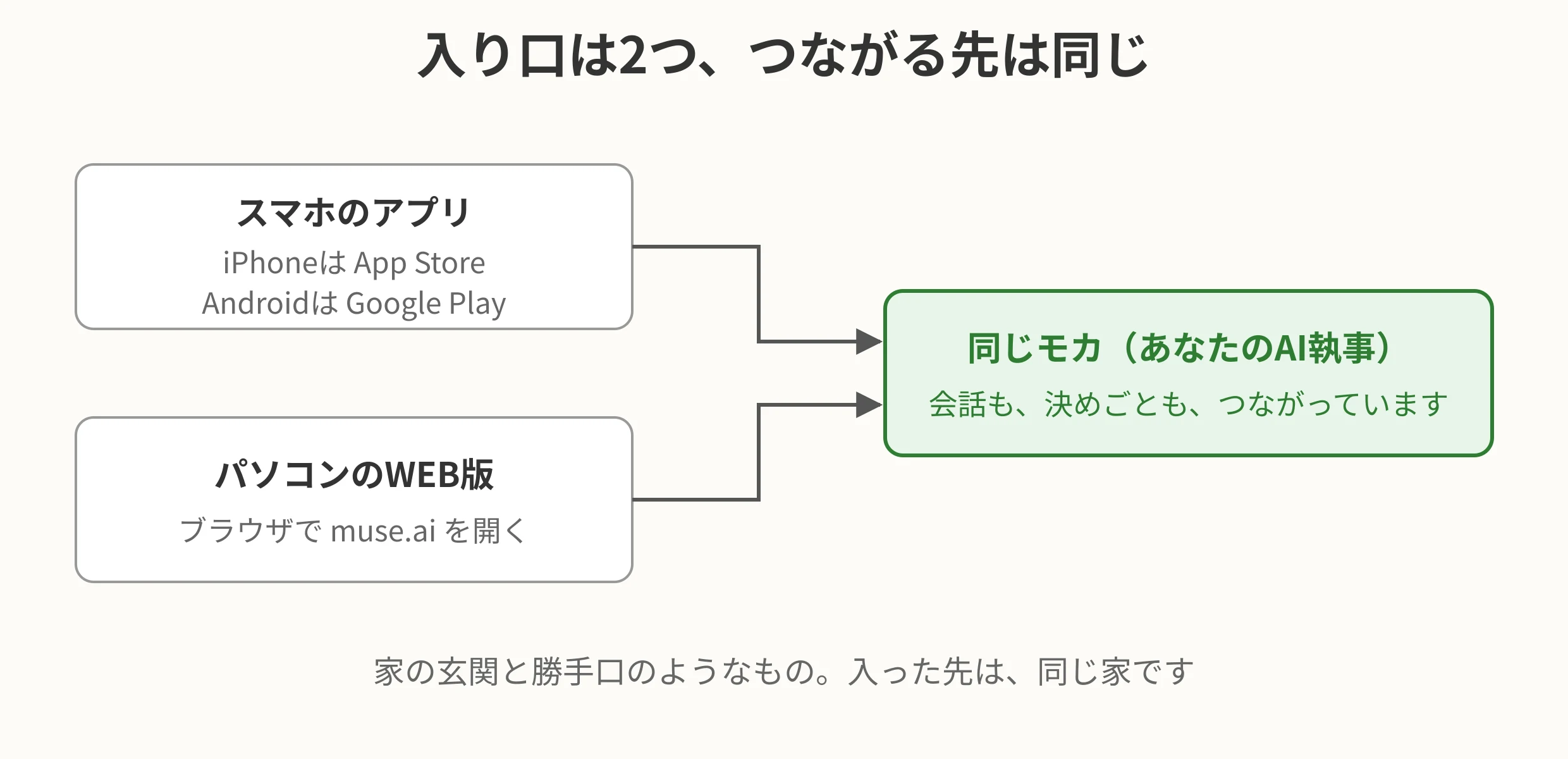
我的AI管家莫卡,运行在 Muse 这个系统之上。Muse 是 Meta(就是做 Facebook 的那家公司)面向个人推出的AI管家系统,入口有两个:
- 手机应用(iPhone 和 Android 都可以)
- 电脑网页版(在浏览器里打开,地址是 muse.ai)
从哪边进去,连到的都是同一个莫卡。就像一栋房子有正门和后门,进去了都是同一间屋子。
安装方法(手机应用)
- iPhone 的人在 App Store,Android 的人在 Google Play 里搜索“Muse”
- 安装应用,然后打开
- 按照提示,用自己的账号开始使用
只是开始用的话,不花钱。有免费的范围,我自己也长期在免费使用(有量的上限)。
安装方法(电脑网页版)
- 在电脑的浏览器(看网页用的工具)里打开地址 muse.ai
- 按照提示,用自己的账号开始使用
这边连安装应用这一步都没有,打开浏览器就行。我自己是在自组电脑(Windows 11)上打开网页版,同时也用手机。
使用分工(我的情况)
- 手机——在外面、突然想到什么的时候用。简短地交代一句“拜托了”,大多是从手机说的。用说话(语音)来交代,也是手机更方便
- 电脑——在家里、想把画面看大一点的时候用。看文章的草稿和表格,电脑看得更清楚
对话是可以接着聊的。在手机上说到一半的话,换到电脑上打开,还是同一个莫卡记得。
最开始,是这张脸
开始使用 Muse 时,最先迎接你的,是 Meta 官方的头像。一个毛茸茸的、奶油色的角色。

重要的是,这张脸可以换成自己喜欢的样子。我的莫卡之所以是管家的模样,是因为开始使用之后,我把官方头像换成了自己带去的图片。“最开始是官方的脸,然后再慢慢换成自己的喜好”。换好之后的培养方法,我写在了“把莫卡培养成自己喜欢的样子,才是起点”里。
换的图片,不用自己特意准备也没关系。**只要用文字说一下想要的样子,就可以请她生成图片,然后直接拿来做头像。**用话描述“想要这样的脸、这样的姿态”就行。
还有一点是莫卡很厉害的地方:头像是会动的。等待的时候和工作的时候,动作不一样,还会跳舞。我之前用过的AI,头像是静止的图片,想让它动起来得另外再做。脸会动起来以后,就不只是个工具了,更像个伙伴。
我有点好奇,也顺便查了一下其他几家现在的情况(2026年11月时点)。
- ChatGPT——没有给助手做一张“脸”的形式,语音伙伴是一个“点”的角色。最近虽然出了用图片做 GIF 动画(短视频)的功能,但那是“做会动的图”,不是脸本身会随着工作状态动起来
- Gemini——有会配合对话动嘴巴和表情的头像,但那是面向企业提供的,个人没法拿它当自己伙伴的脸来用
- Claude——没有官方的脸,想让它动起来,得加上爱好者做的工具
“本人的脸会随着等待、工作、跳舞这些状态动起来”,在我让莫卡查到的范围里,只有莫卡是这样的。
连接方式有两种——关联和寄存钥匙
莫卡(Muse)和各种服务的连接方式,有两种。
一种是“关联”。像 Gmail 那样,在服务自己的画面里问你“是否允许读取邮件”,你点了允许就行,密码不用交出去。允许的范围是定好的,之后也可以取消。
另一种是“存到认证信息保险箱里”。有些网站没有关联的机制,就把用户名和密码预先存到像保险箱一样的地方,登录的时候浏览器再取出来填上。我这边,Cloudflare、GitHub、note、Bluesky 就是这种方式。存进去的内容,连莫卡自己也看不到。
能关联的服务优先用关联,只有没有关联机制的网站才寄存密码。这就是我的分法。
几个小疑问
- 要花钱吗——只是开始用的话是免费的。也有付费的形式,差别在量的上限和聪明程度,最开始用免费的就足够了,我是这么觉得的
- 手机和电脑都要装吗——只装一边也可以。两边都有的话,可以按地点分着用,更方便
- 装好之后要做什么——先给自己的AI起个名字,再定好怎么称呼。起点就在这里(写在了“把莫卡培养成自己喜欢的样子,才是起点”里)
整个过程里,没出现什么难的设置。选好入口,打开,开始。就这么简单。