为了换设备那天不慌张——通讯录和照片基础
2026年11月9日
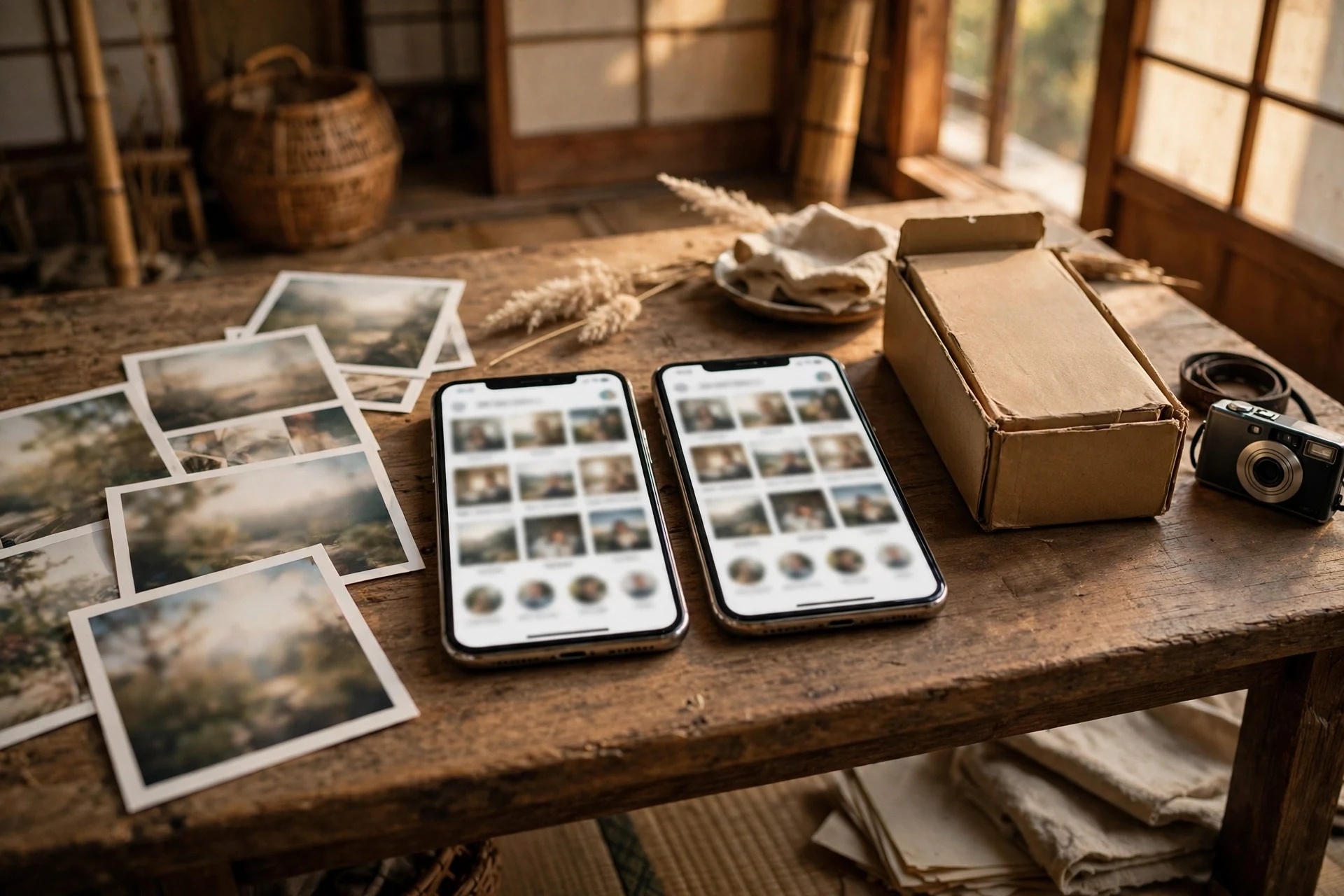
先说结论:通讯录和照片,不要只放在设备里,要托付到地址(账号)那边保存。 这样到了换手机那天,就不会慌。
“Google 应用基础”最后一回,讲的是电话簿和照片。
题目看起来不起眼。但到了换手机那天,最容易慌的恰恰是这两样。反过来说,只要这里整理好了,换设备就只是“打开包装,输入钥匙”而已。
电话簿和相册,不是设备的东西
通讯录(电话簿)和照片(相册),以前都只存在设备里面。
设备坏了,就一起消失。每换一次,就要花半天时间搬数据。曾经有过那样的时代。
现在,可以托付到地址(Google 账号)那边保存。设备只是“用来看的工具”,重要的东西本体在另一边。是不是做成这个样子,换设备那天辛苦的程度会完全不同。
这一回的要点——重要的东西,不要只放在设备里
这一回的要点只有一个。
电话簿和照片,不要只放在设备里。要托付到地址那边保存。
我自己同时用2台手机。因为地址是同一个,所以不管打开哪台设备,看到的都是同一份通讯录、同一批照片。换设备时能这么轻松,就是靠了这个机制。
现在,就算在店里买设备,数据的搬移一般也要自己做。如果是在网上买,连店员都没有。所以这个机制才更管用。数据在地址那边,就连搬移本身都不需要了。
要确认的,只有2个设置
没有难事。要确认的只有2件:
- 通讯录是不是保存在 Google 那边:新增联系人时,看保存位置是不是地址(账号)。如果只保存在设备里,换了设备就留不下来
- 照片的托付(备份)是不是打开的:如果 Google 相册的备份设置是打开的,拍下的照片也会留在地址那边
只要这两项是打开的,就算设备丢了,电话簿和照片也能找回来。再加上第1回里写的“能找到丢失设备”的设置,丢失那天的准备就齐全了。
删除时的注意——只有这里,要慢慢来
只有一件事要特别小心。
已经设置成托付保存的照片,在设备上删除时,另一边也可能一起被删掉。
本来只是想“腾出设备里的空间”,结果连托付保存的那一份也删掉了,这样的失败最容易在这里发生。想腾空间时,要用专门的“释放空间”操作。而且,删除之前,要先停一下,确认“这真的是可以删的吗”。
越是重要的照片,删除这件工作,越要慢慢来。
自己要做的事,莫卡要做的事
老实说,这一回的设置本身,是要由亲手操作设备的本人来做的。不是莫卡擅自去改设置的那种事。
自己要做的事
- 确认通讯录的保存位置和照片的备份设置
- 决定和谁共享照片
- 判断要删掉什么
莫卡要做的事
- 把设置的顺序,用容易懂的话替换屏幕上的说法来说明
- 把交过来的照片,整理成文章或记录的形式(我博客里的照片,就是这样用的)
- 把换设备那天的步骤,整理成一份清单
设置由本人动手,步骤和整理成形由莫卡来做。在这里,分工也是一样的。
安全和共享时的注意
- 共享照片的对象要选好:相册共享很方便,但给出的范围要先确认清楚
- 注意位置信息:照片里有时会记录拍摄的地点。交给别人时,也要把这一点放在心上
- 注意电话簿里重复出现的人:同一个人出现好几次时,有合并的操作。不要急着删,先确认清楚
日后会方便的地方
- 换设备那天不再害怕:打开包装,用钥匙(密码或指纹)进去就行
- 不会丢失电话簿:花了好多年攒下来的联系人,不会随着设备一起消失
- 照片能作为家里的记录留下来:在我家,古民居修缮的记录、猫咪们的照片,都是用这个方式留下来的
- 电话公司也可以重新选:数据在地址那边,换通信线路也更轻松。我能换到乐天移动(Rakuten Mobile),也是因为先有了这份准备
实例——修缮记录和2台手机
在我家,古民居的修缮是我们自己一点一点推进的。
修之前和修之后的照片,本身就是生活的记录。照片的名字,我定了一个规矩:日期、对象、编号,修缮的照片还要在末尾加上“前”“后”。这样日后回看时,差别一眼就能看出来。
多亏这些照片都托付保存在地址那边,不管从2台手机中的哪一台打开,都能看到同一份记录。就算一台设备不在手边,也不会为难。
猫咪们的照片也在同一个架子上。家里的记录,是我不想让它因为换设备而中断的东西之一。说到“准备”,听起来像要打起精神去做,其实要做的只有一件事:“重要的东西,不要只放在会坏的东西里。”就是这么简单。
最初的一步,和容易卡住的地方
如果要确认,就按这个顺序来。
- 新增1个联系人时,看一下保存位置的显示(是不是地址=账号)
- 打开 Google 相册的托付(备份)设置,看是不是打开的
- 选1张重要的照片,确认在电脑上也能看到
容易卡住的是这3点:
- 以前的联系人还只留在设备里:在转到地址那边保存之前建的联系人,有时还是只保存在设备里。换设备之前,要先安排好搬移的步骤
- 视频很占空间:免费的15GB,要由照片、信件、文件一起分着用。长视频越来越多的家庭,付费扩大空间也是一个选项
- 地址不要一家人共用一个:地址基本上是1人1个。一家人共用同一个地址,电话簿和照片就会混在一起。要共享时,要选好对象和范围之后再分
最后——准备要在平常的日子里做
电话簿和照片的准备,不是在换设备那天做的,而是在平常的日子里提前做好的。
等到要换的那天再慌,有时就来不及了。今天,把这2个设置确认一下。只做这一点,未来的自己就会轻松很多。“Google 应用基础”到这一回就走完了一圈。从拥有地址开始,到写、送达、日程、存放的地方、电话簿和照片。工具,其实已经都在大家的手机里齐全了。
“Google 应用基础”系列